

v3.1.4 以上版本编辑器,新增了生成多个自定义格式代码的功能。
使用流程
编写 json 文件→校验编写内容是否为 json 格式→ json 文件放到 customformats 文件夹下→重启编辑器。
点击示例文件,下载示例 json 文件。
每个自定义代码对应生成一个 json 文件,并且文件名称即为自定义代码显示名称。
示例内容
|
1 2 3 4 5 6 |
{ "prefix": "multiColTap(", "infix": "{#X#,#Y#,#C#}", "delimiter": ",#SP#", "suffix": ",#D#)" } |
注意:编写内容需要符合 json 格式,请将内容复制到 https://www.bejson.com/json/format/ 中进行校验格式,格式不对将无法正常显示内容。
参数介绍
| 参数 | 介绍 |
| prefix | 前缀 |
| infix | 中缀 |
| delimiter | 分隔符 |
| suffix | 后缀 |
具体内容介绍
| 参数 | 功能 | 备注 |
| #X# | 取色列表中的 X 坐标 | 无 |
| #Y# | 取色列表中的 Y 坐标 | 无 |
| #C# | 颜色值 | 仅支持十六进制 |
| #D# | 精确度 | 无 |
| #SP# | 空格 | 无 |
| #SX# | 设置的起始点(左上角)的 X 坐标 | 需要选择区域否则会显示为 #SX# |
| #SY# | 设置的起始点(左上角)的 Y 坐标 | 需要选择区域否则会显示为 #SY# |
| #EX# | 设置的终点(右下角)的 X 坐标 | 需要选择区域否则会显示为 #EX# |
| #EY# | 设置的终点(右下角)的 Y 坐标 | 需要选择区域否则会显示为 #EY# |
| #CR# | 回车 (\r) | 无 |
| #LF# | 换行 (\n) | 无 |
| #T# | 制表符 (\t) | 无 |
| #FMC# | 输出 findMultiColorInRegionFuzzy 的前两个参数 | 此标签仅能用于前缀或者后缀 |
json 文件保存位置
需保存到 C:\Users\用户名\Documents\TSStudio\customformats\ 文件夹下。
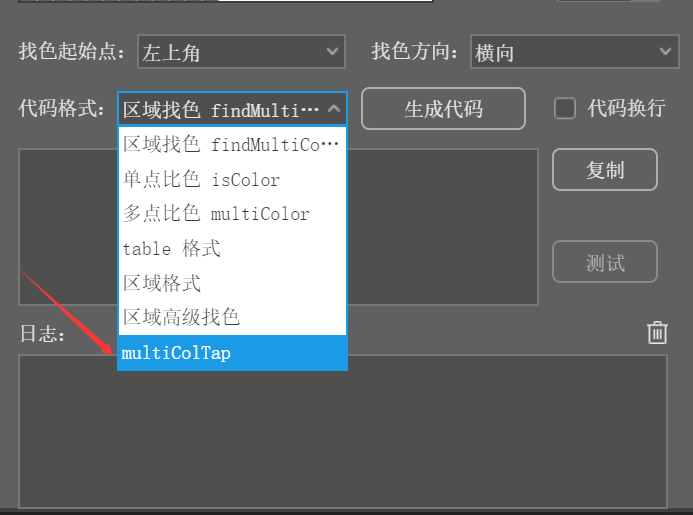
如将示例文件拖到 customformats文件夹下,重启编辑器后将显示自定义格式:multiColTap。
注意事项
- 每个自定义代码需要对应一个 json 文件,并且文件名称即为自定义代码显示名称。
- 推荐复制示例文件,在示例文件基础上进行修改。


