

如果出现如下报错
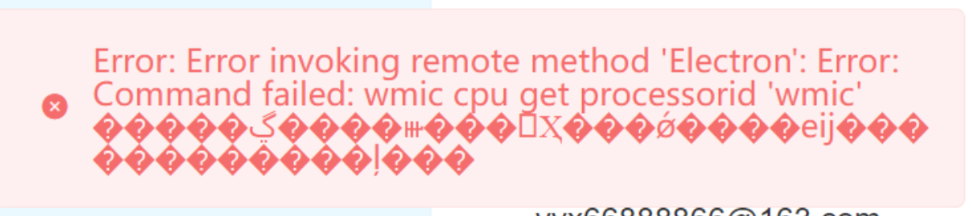
请在 cmd 中输入 wmic cpu get processorid 回车,然后再输入 wmic diskdrive get serialnumber 回车。
如果 cmd 报错提示不是可执行的命令,可以参考 https://blog.csdn.net/2408_89109914/article/details/144190907 进行操作。
Win11 提示缺少系统命令 vmic,请检查系统环境:
一、将 wmic 添加到 Win11 操作系统
从 Win11 build 22572 开始,wmic 仅作为可卸载或重新安装的可选功能提供。若 Win11 无法识别 wmic,可能是因为该功能未被安装。
您可以按照以下步骤添加 wmic:
- 打开设置:打开开始菜单并访问设置。
- 选择应用程序:在设置菜单中,选择“应用程序”。
- 查看可选功能:单击“可选功能”,然后按“查看功能”按钮。
- 搜索并安装 wmic:搜索 wmic,选中它旁边的框,然后按“Next”。之后单击“安装”按钮。
二、命令行(批量/无界面场景) 以管理员身份打开 CMD。
- 执行:
DISM /Online /Add-Capability /CapabilityName:WMIC~~~~ - 进度条 100 % 提示「操作成功完成」即表示安装结束;随后就能运行
wmic cpu get name等命令验证。
三、检查与修复环境变量:wmic 命令依赖系统路径变量。若路径缺失,需手动添加:
- 右键“此电脑” > “属性” > “高级系统设置” > “环境变量”,在“系统变量”中找到“Path”,确保包含
C:\Windows\System32和C:\Windows\System32\wbem。 - 通过环境变量编辑器添加
%SystemRoot%\System32\wbem到 Path 变量。
四、重新注册 WMI 组件:组件注册失效可能导 wmic 无法识别。
- 以管理员身份运行 CMD,依次执行以下命令重新注册:
regsvr32 /s %windir%\system32\wbem\wmicore.dll、regsvr32 /s %windir%\system32\wbem\wmixml.dll。 - 此操作修复WMI服务异常。
五、验证 wmic.exe 文件存在性:
- 检查
C:\Windows\System32\wbem目录下是否存在wmic.exe文件。 - 若缺失,可通过“可选功能”重新安装 wmic 功能。


